

只存需要的部分,用需要的格式
儲存前先挑選訊息,再選擇 HTML、Markdown 或 PDF。介面提供繁體中文、簡體中文、英文和日文。
挑選要儲存的訊息
點選「選取訊息後儲存…」,勾選要儲存的訊息。提問和回答可以分開選,回合保留原本的編號。
匯出 Markdown
匯出一個 .md 檔案。引用會變成附原始網址的註腳,不另外附帶圖片資料夾。
PDF 在瀏覽器中產生
擴充功能會在自己的頁面上排好版,開啟 Chrome 的列印視窗,在「目的地」中選擇「另存為 PDF」即可。不會上傳任何內容。
四種介面語言
繁體中文、簡體中文、英文或日文,預設跟隨瀏覽器語言,也可以隨時手動切換。
能存下什麼
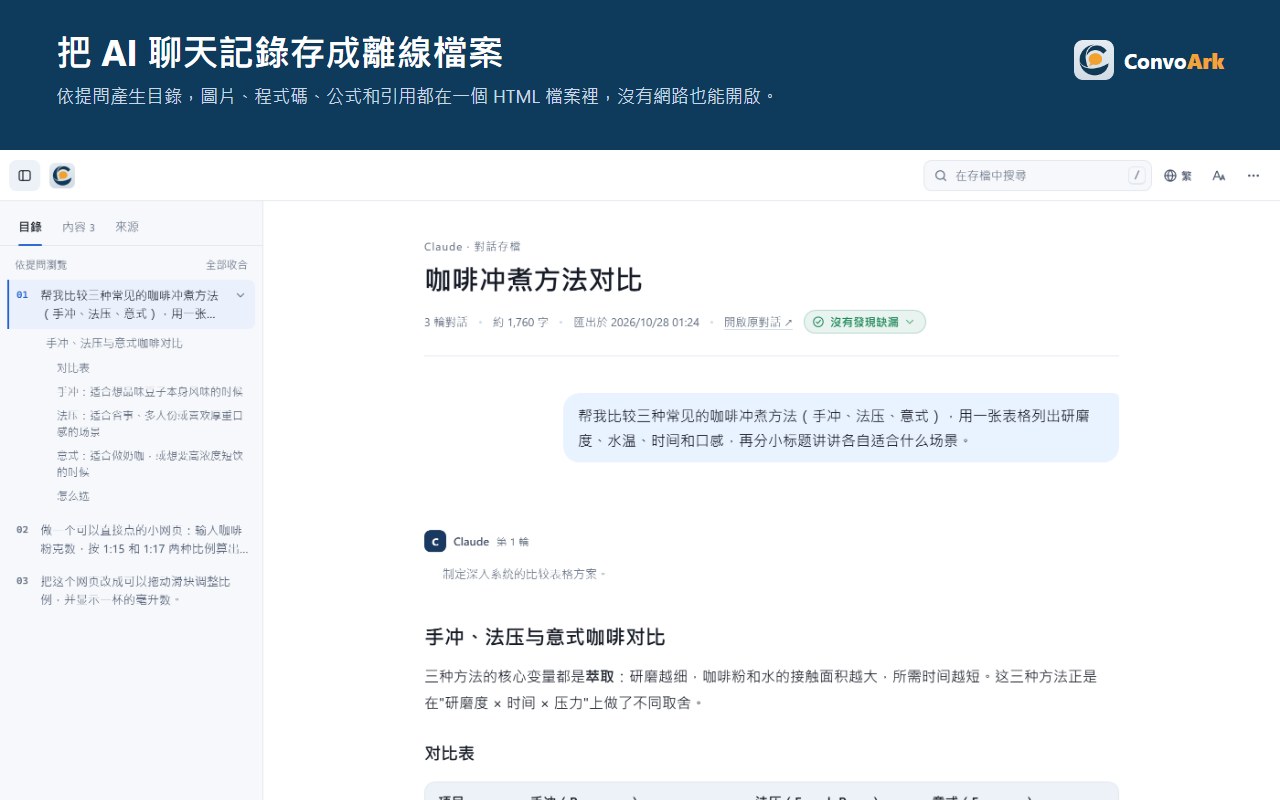
不是截圖,也不是純文字:檔案保留對話原本的結構,互動內容照樣能用。
文字和格式
提問和回答,連同標題、清單、表格、程式碼區塊和數學公式,以及思考過程和搜尋步驟。
圖片
對話中的圖片會存進檔案:能讀取的存原圖,讀不到的依頁面顯示的樣子儲存。
引用和原始連結
引用來源和原始連結一起儲存,日後還能核對回答出自哪裡。
Claude Artifact
Artifact 和視覺化內容會在檔案中離線執行(在沙箱中),用到的程式庫也一併存進去。
Gemini 互動模組
允許讀取後,模組離線也能點選;不允許時會存成畫面或文字。
一個檔案,自己保管
按兩下就能用瀏覽器開啟,換一台電腦、用手機也可以;也能列印或存成 PDF。
隱私優先
對話在你的瀏覽器中處理,寫進你電腦上的一個檔案。它只做這一件事。
不上傳
對話內文不會傳給我們,也不會傳給任何人。沒有伺服器、沒有數據分析、沒有廣告。PDF 也在瀏覽器中產生。
開啟時零網路要求
儲存好的 HTML 檔案開啟時不會發出任何網路要求;只有你點選其中的連結,才會開啟網頁。
不需要帳號,只讀取目前分頁
不需要註冊。透過 Chrome 的 activeTab 權限,只在你點選工具列圖示之後,讀取目前這一個分頁中的對話。
為了離線可用,儲存時會下載對話中的圖片、來源小圖示和互動內容需要的程式庫。這些要求不含對話內文,隱私權政策中逐項列出。
常見問題
免費嗎?需要帳號嗎?
目前所有功能免費、不限次數。不需要帳號、不用註冊,也不收集任何付款資訊。
ConvoArk 會上傳我的對話嗎?
不會。對話內文只在你的瀏覽器中處理,寫進你電腦上的檔案,不會傳給我們。PDF 也在瀏覽器中產生。
支援哪些網站?
chatgpt.com(以及 chat.openai.com)、claude.ai 和 gemini.google.com,需要電腦版 Google Chrome 141 或更新版本。
檔案存到哪裡?
HTML 和 Markdown 檔案會依 Chrome 的下載設定儲存,預設是「下載」資料夾,檔名中有對話標題。PDF 會儲存到你在列印視窗中選擇的位置。